Assalamualaikum ^^
Addduhhhhhhh udah lama banget rasanya aku ngga ngepost diblog aku tersayang ini, oh iya lupa hihi Haloooooooo penghuni dunia kecil kuuuu ^^. Aku balik lagi disini untuk ngepost tutorial membuat animasi 3D sederhana ok ^^, Ngomong ngomong soal animasi 3D disini akuu pake aplikasi animasi 3D dari Autodesk yaitu Blender. Blender adalah aplikasi yang baik banget*uuuuhhhhhh* aku suka sih pake Blender disekolah karna lebih flexible aja kalau kita mau buat object dan kunci nya kalau kita mau menguasi aplikasi animasi 3D ini yaitu kita harus menguasai Mos dan Keyboard yang kita pake, WHY ? Because kalau Blender ini harus menggunnakan mos kurang membantu kalau kita cuma pake touchpad yang ada di laptop kita karna kan ini 3D jadi kita bisa lihat dari berbagai macam arah dan kalau kita pake mos itu ngebantu banget kayak buat zoom in, zoom out dan kalau kita mau llihat object itu dari berbagai arah easy banget ok dan keyboard kita fungsinya buat apa sih ? Seperti di aplikasi yang lain yaitu fungsi keyboard adalah untuk shortcut dan kalau kita udh menguasai shortcut di Blender tuhhh enak banget dalam membuat obbject bisa lebih cepet aja gituuu ^^.
Dan disini akuu bakalan berbagi Tutorial membuat modeling kursi si Blender ini objct yang menurut aku paling dasar karna waktu pertemuan pertama di pelajaran Blender aku belajar membuat modeling kursi inilah ^^
Ok yu langsung aja ini dia tutorial dari ku ^^
- Yang pertama pastinya kita buka aplikasi Blender

- Nah object yang paling pertama waktu kita buka Blender adalah Cube atau Kubus dan ini adalah object dasar kita untuk membuat kursi

- Kita bisa Resize object cube tersebut dengan mengelik Transformations Manipulator yang ada dibawah itu lohhhh


- Lalu kita ke View dan pilih top, nah view itu fungsinya untuk kita lihat dari berbagai macam arah atau persective*bener ga nulisnya ?* Selain ada Top yang berfungsi untuk melihat object dari atas ada jugaa Fornt yang berfungsi untuk kita bisa lihat dari depan dan ada Back yang berfungsi supaya kita bisa lihat dari arah belakang object dan ada juga Bottom yang bisa melihat dari bawah posisi object ada left dan right yang pastinya kita bisa lihat dari sisi kanan dan kiri. Dan enaknya ada juga view kamera yang berfungsi supaya kita bisa lihat object dari posisi kamera. Enaknya Blender tuh ini kita bisa lihat dari mana aja posisi yang kita mau gitulah jadi so flexible ^^.
 s
s- Dan sekarang kita udah ada di view top atau kita udah berada diatas object. Setelah itu kita masuk Edit Mode lalu kita edit supaya si cube ini bisa berbentuk menjadi kursi nah di Edit Mode ini kita bisa ngebentuk object yang tadinya Cuma berbentuk cube bisa menjadi apa aja yang kita mau.


- Untuk menghilangkan seleksi pada object kita tekan keyboard A lalu kita tekan ctrl + R sampai ada garis berwarna merah di object itu.

- Setelah itu kita drag atau geser garis merah tersebut ke sisi sisi cube tersebut tapi jangan dihabiskan sampai sisi cubenya jadi maksudnya kita sisakan ruang sedikit, kita tekan ctrl + R lalu drag ke sisi kiri, tekan ctrl + R lalu drag ke sisi kanan, tekan ctrl + R lalu drag sisi atas dan tekan ctrl + R lalu drag ke sisi bawah jadi seperti ini.

- Lalu kita pilih face select yang ada dibawah disitu tuh ada Vertex select, Edge select dan Face select jadi Vertex slect itu buat menseleksi sudut di object kalau Edge select itu buat menseleksi sisi atau garis pada obeject nah kalau Face select itu buat menseleksi permukaan di object itu.
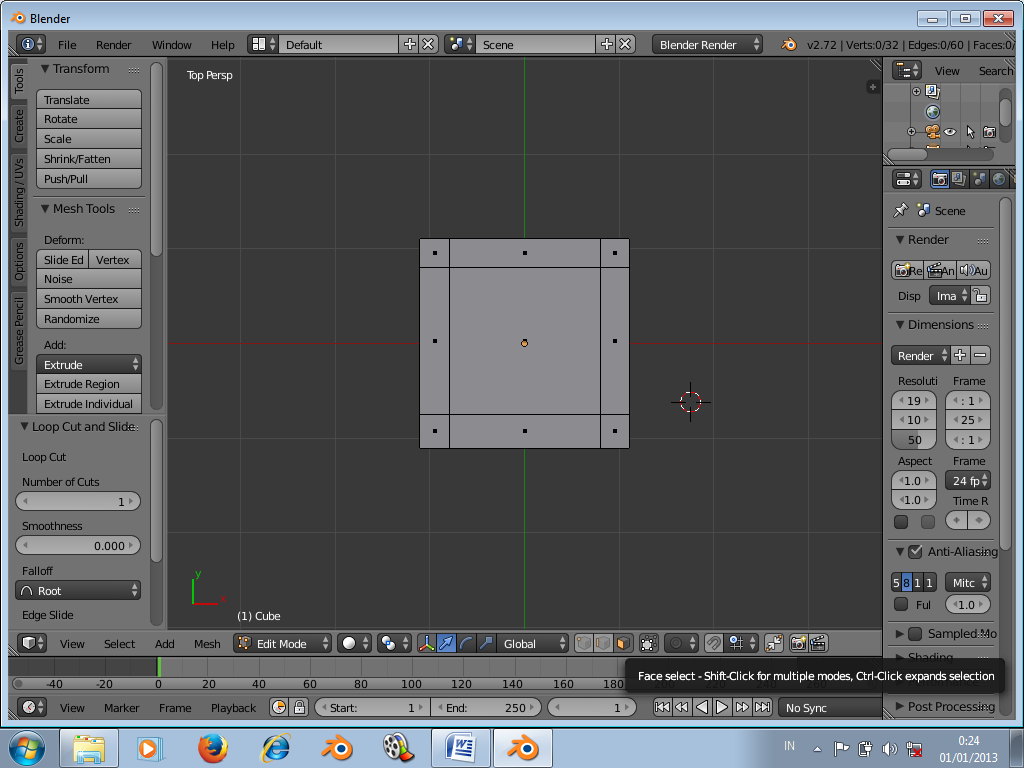
- Lalu kita select dengan Face select dua sudut atas.

- Lalu kita pilh view front dan tekan E pada keyboard untuk mengekstrude object.


- Setelah di ekstrude bagian yang pertama lalu sekarang kita ekstrude bagian yang keduanya untuk senderan pada kursi.

- Setelah itu kita face select dibagaian senderan pada kursi. Lalu kita hapus permukaannya dengan tekan delete pada keyboard atau tekan X pada keyboard lalu pilih Faces.

- Nah setelah itu kita pilih Edge select kita akan menseleksi garis sisi yang tadi sudah kita hapus permukaanya.

- Dan untuk membuat sandaran pada kursi tersebut kita tekan F pada keyboard sehingga gari sisi yang tadi kita select memunculkan permukaan untuk menjadi sandaran di kursi. Lakukan hal yang sama pada garis sisi belakang atas dan bawah yang belum memiliki permukaan.

- Dan kursi kita sudah hampir selesai tinggal kita beri kaki untuk kursinya

- Kita view Bottom untuk membuat kaki kursinnya. Berbeda saat kita membuat senderan untuk kursinya kita menselect hanya dua sisi sekarang untuk membuat kaki kurasinya kita menselect empat sisi

- Lalu kia kembali ke view front dan kita tekan E pada keyboard untuk mengekstrude object sehinngga menjadi kaki kursi seperti ini

- Nah sekarang kursi kita sudah selesai langsung aja kita warnai kursi kita supaya menarik, lansung aja kita ke Meterial nah material ini untuk kita ngewarnai object kita.

- Kita pilih diffuse lalu atur warna nya disini aku pilih warna Coklat supaya kaya bangku bangkuu sekolah gitulahh hhi

- Sebelum kita merender kita harus atur dulu dari Lighting dan Cameranya gitu supaya pas dirender keliatan, kalau soal ngatur kamera gimana sukanya kalian aja kalian mau dari deket atau dari jauh pokoknya sesuka hati kalian aja.
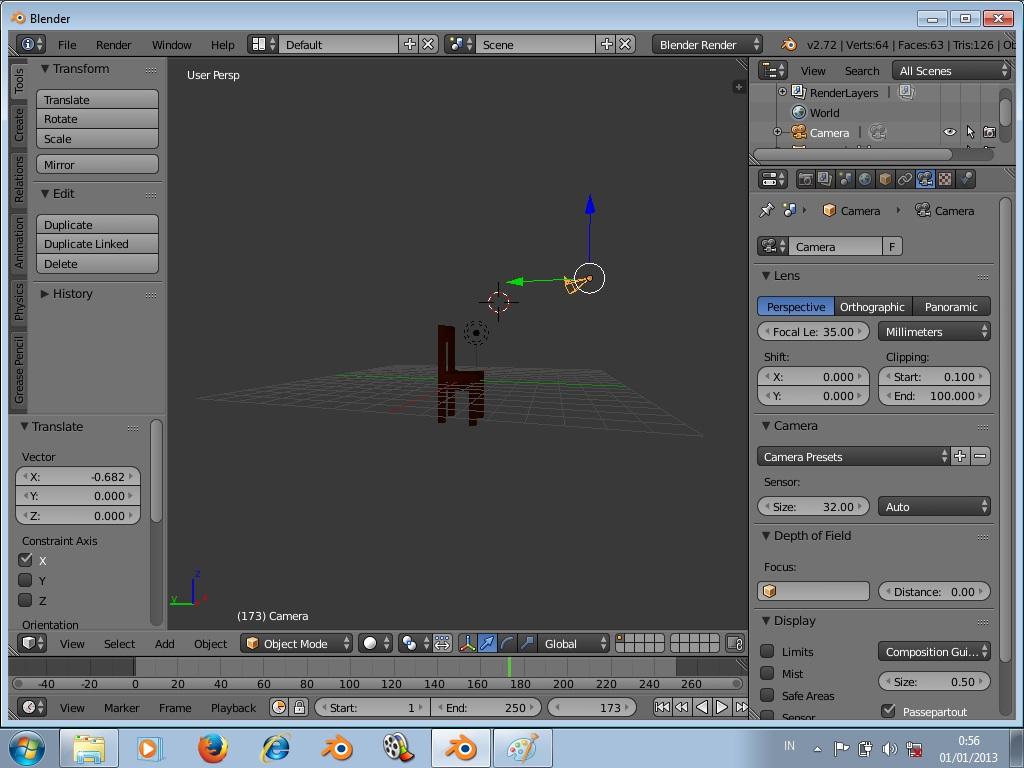
- Udah kalian atur Camera dan Lightingnya dan kalian bisa lihat posisi kamera kalian di view kamera

- Setelah itu kita langsung Render aja dan ini hasilnya

Nah segitu aja tutorial Animasi 3D dari aku maaf kalau kurang jelas atau kurang bagus hasilnya karena aku juga masih sama sama belajar an ngeshare ini bukan karna udah bisa atau so bisa tapi cuma pengen saling berbagi aja sama kalian semua ok ^^


